 Kamil "Ravik" Borkowski
Intri într-un meci, îți cumperi arma și pornești spre bombsite. Totul pare normal, dar la primul schimb de focuri mai intens simți că ceva nu mai funcționează corect. Crosshair-ul nu se mai mișcă la fel de fluid, adversarul pare să sară între poziții, iar o mișcare rapidă a mouse-ului dă impresia că imaginea se deplasează cadru cu cadru.
Primul gând? Conexiunea la internet.
Pingul nu este însă întotdeauna vinovat. Numărul de cadre poate să fi scăzut, timpul de generare a cadrelor poate fi instabil sau calculatorul poate limita performanța din cauza temperaturii ridicate. Fără un contor este dificil să îți dai seama unde se află problema.
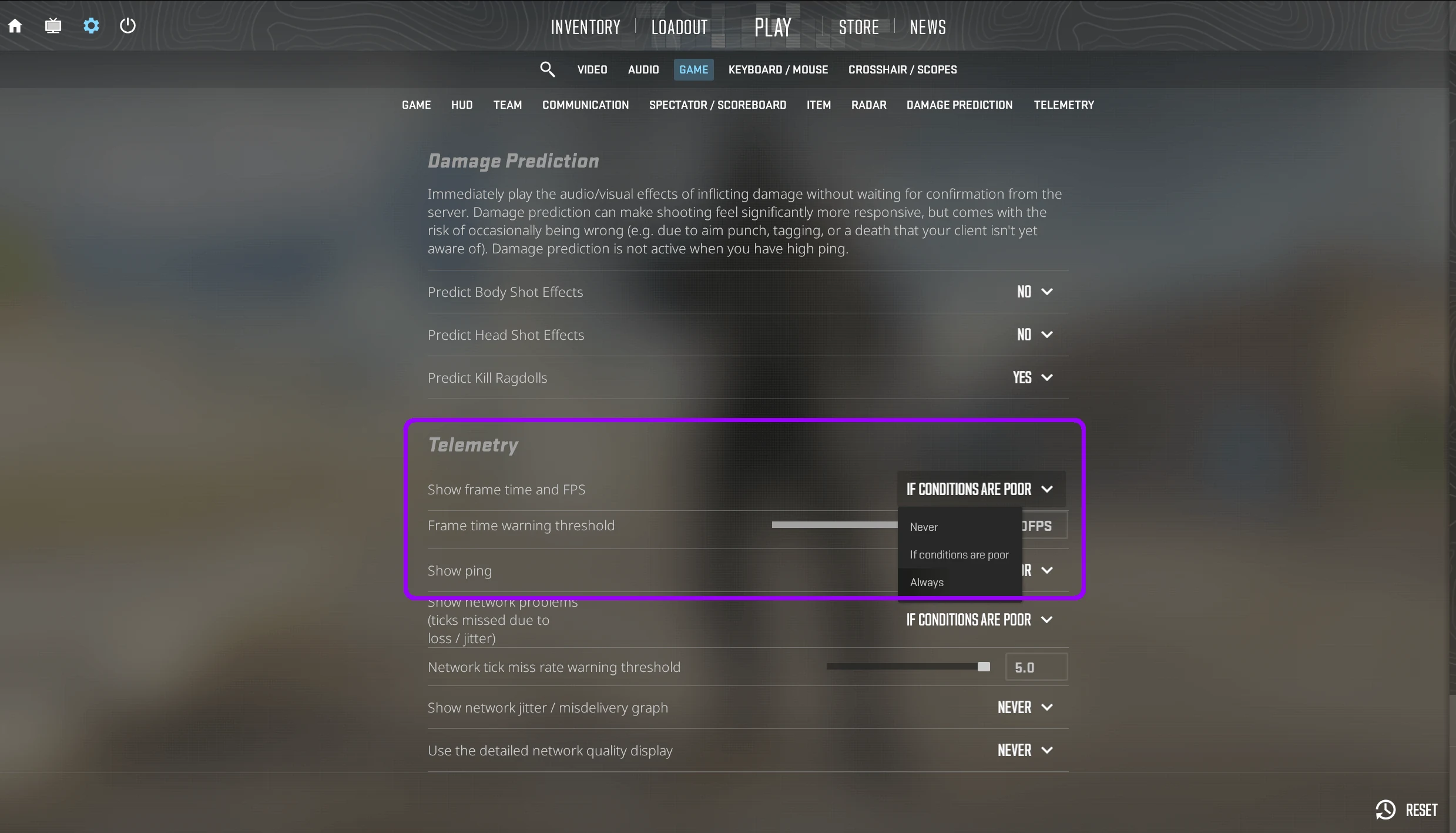
Cum afișezi FPS în CS2? Cea mai simplă metodă este să intri în Setări - Joc - Telemetrie și să setezi afișarea timpului de cadru și a FPS-ului pe „Întotdeauna”. Dacă preferi un contor simplu, poți deschide consola și introduce cl_showfps 1.
CS2 oferă mai multe modalități de verificare a performanței. Poți folosi telemetria integrată, o comandă de consolă, monitorul de performanță Steam sau overlay-ul oferit de software-ul plăcii video.
Fiecare soluție răspunde unei nevoi ușor diferite. Unui jucător obișnuit îi poate fi suficient numărul de FPS afișat într-un colț. Cine caută cauza blocajelor ar trebui să urmărească și timpul de cadru, pingul și pierderea de pachete.
Cum afișezi FPS în CS2 prin telemetrie?
Telemetria integrată este cea mai comodă soluție
Nu toată lumea vrea să rețină comenzi sau să deschidă consola de fiecare dată când pornește jocul. De aceea, pentru majoritatea jucătorilor, cea mai bună soluție este telemetria disponibilă direct în meniul CS2.
Pentru a o activa:
- Pornește Counter-Strike 2.
- Deschide setările.
- Intră în fila „Joc”.
- Găsește secțiunea „Telemetrie”.
- Localizează setarea pentru timpul de cadru și FPS.
- Selectează „Întotdeauna”.
Grafică originală a redacției
După începerea meciului, informațiile despre performanță vor apărea pe ecran. Nu va mai trebui să ghicești dacă jocul funcționează într-adevăr mai slab. Este suficient să urmărești valorile în timpul unui schimb de focuri, când sunt folosite grenade sau când intri pe un bombsite aglomerat.
Poți configura telemetria și astfel încât să apară numai atunci când valorile depășesc un anumit prag. Este o opțiune bună dacă nu vrei informații suplimentare permanent pe ecran, dar dorești să fii avertizat când are loc o scădere serioasă de performanță.
Ce arată de fapt telemetria?
Cea mai evidentă valoare este FPS, adică numărul de cadre generate într-o secundă.
Cu cât calculatorul generează mai multe cadre, cu atât imaginea este actualizată mai des. Mișcarea adversarilor pare mai fluidă, rotirea camerei se simte mai natural, iar schimbările de pe ecran sunt mai ușor de observat.
Totuși, media FPS nu spune întreaga poveste.
Poți avea 250 FPS și să simți în continuare mici blocaje. Este suficient ca anumite cadre să aibă nevoie de mult mai mult timp pentru a fi generate decât celelalte. Media continuă să arate bine, dar jocul se blochează pentru o clipă tocmai când faci peek asupra unui adversar.
De aceea, telemetria care arată și timpul de cadru este mai utilă decât un simplu contor FPS.
Un FPS ridicat arată bine pe hârtie, dar într-un meci real stabilitatea este mai importantă.
Din experiența expertului nostru, mulți jucători urmăresc exclusiv cea mai mare valoare afișată în colțul ecranului. În realitate, scurtele creșteri ale timpului de cadru sunt deseori adevărata cauză a blocajelor, chiar dacă media FPS rămâne ridicată.
Cum afișezi FPS în CS2 cu ajutorul unei comenzi?
Cea mai importantă comandă este cl_showfps 1
Dacă ai nevoie de un contor simplu și compact, utilizarea consolei poate fi mai rapidă decât navigarea prin mai multe file de setări.
Comanda care afișează FPS în CS2 este:
cl_showfps 1
După introducerea ei și apăsarea tastei Enter, numărul de cadre va apărea pe ecran.
Pentru a-l dezactiva, introdu:
cl_showfps 0
Este o soluție simplă, clară și care ocupă puțin spațiu în HUD. Funcționează bine pentru compararea rapidă a setărilor grafice sau pentru verificarea efectului unei actualizări de driver.
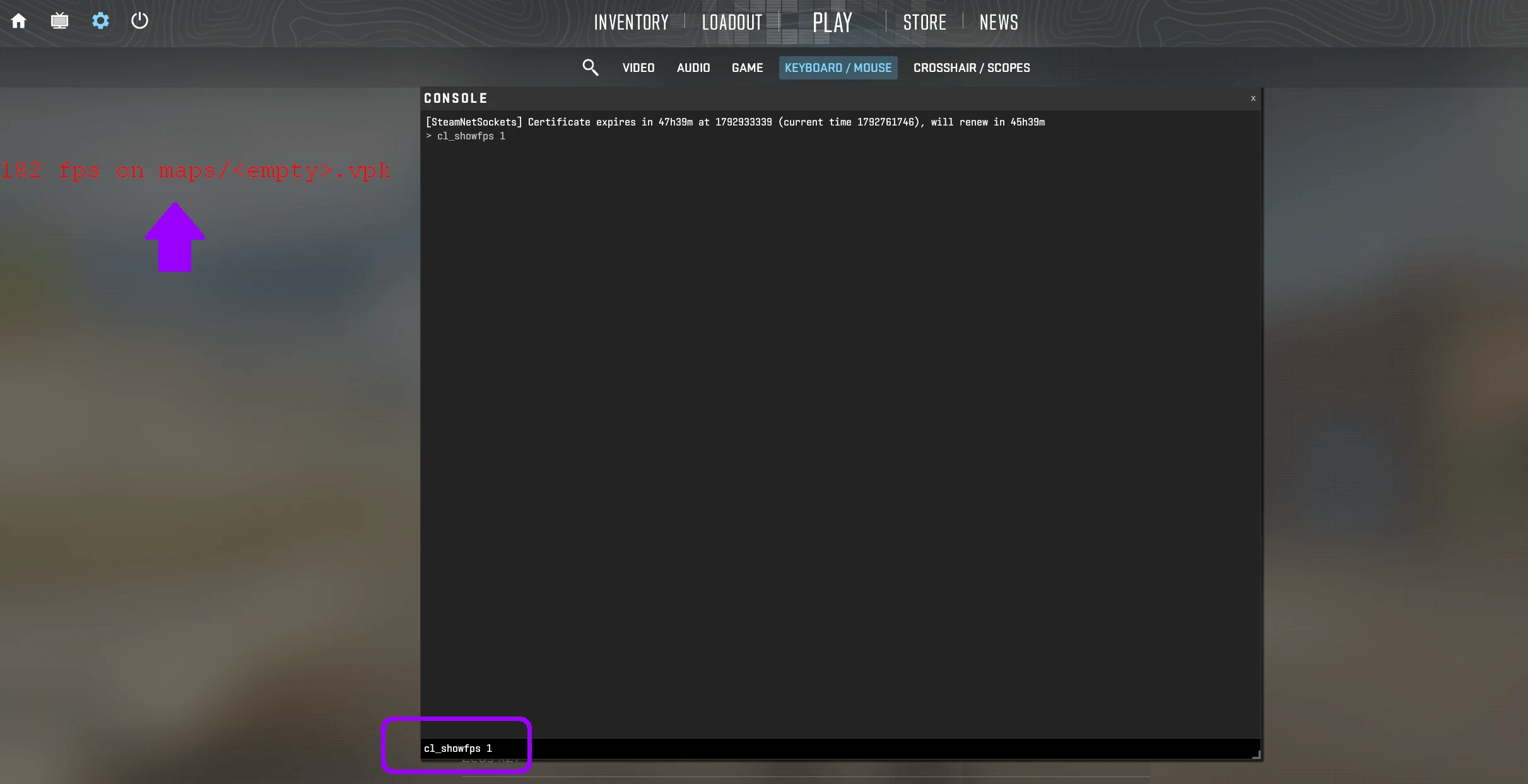
Grafică originală a redacției
Cum activezi consola în CS2?
Dacă apeși tasta tilde și nu se întâmplă nimic, consola probabil nu a fost încă activată.
- Deschide setările CS2.
- Intră în fila „Joc”.
- Găsește opțiunea „Activează consola pentru dezvoltatori”.
- Schimbă valoarea pe „Da”.
- Închide setările.
- Apasă tasta aflată de obicei sub Esc.
- Introdu cl_showfps 1.
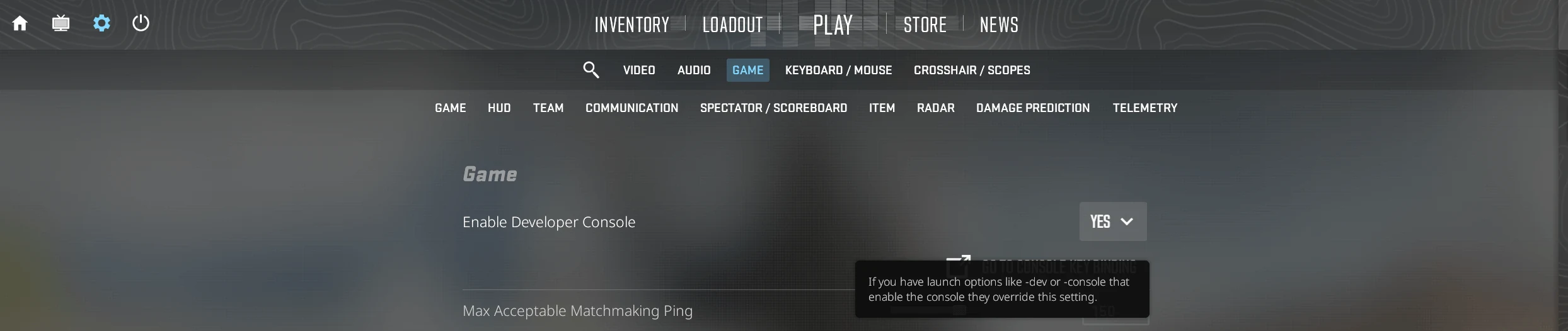
Grafică originală a redacției
Tasta care deschide consola poate varia în funcție de limba și aranjamentul tastaturii. Dacă butonul standard nu funcționează, atribuie consolei o altă tastă din setările de control.
Există și alte variante ale comenzii cl_showfps?
Poți încerca și:
cl_showfps 2
Această variantă poate prezenta o valoare mai uniformă, astfel încât numărul să nu se modifice atât de brusc de la o secundă la alta.
Pentru jocul obișnuit este suficient, de regulă, cl_showfps 1. Arată situația actuală și reacționează rapid la scăderi bruște. O valoare netezită poate fi mai confortabilă atunci când compari calm diferite setări.
Nu activa mai multe contoare în același timp. Telemetria CS2, monitorul Steam și comanda consolei se pot suprapune și pot acoperi o parte din imagine.
Un singur contor bine ales este mai util decât trei seturi de numere pe care oricum nu ai timp să le urmărești în timpul unei runde.
Cum afișezi FPS prin Steam?
Steam are propriul monitor de performanță
Afișarea FPS în CS2 nu trebuie configurată exclusiv în joc. Steam are propriul monitor de performanță, care poate funcționa și în alte titluri.
Pentru a-l activa:
- Deschide Steam.
- Apasă „Steam” în colțul din stânga sus.
- Selectează „Setări”.
- Intră în secțiunea „În joc”.
- Găsește opțiunile monitorului de performanță.
- Activează monitorul.
- Selectează nivelul de detaliu dorit.
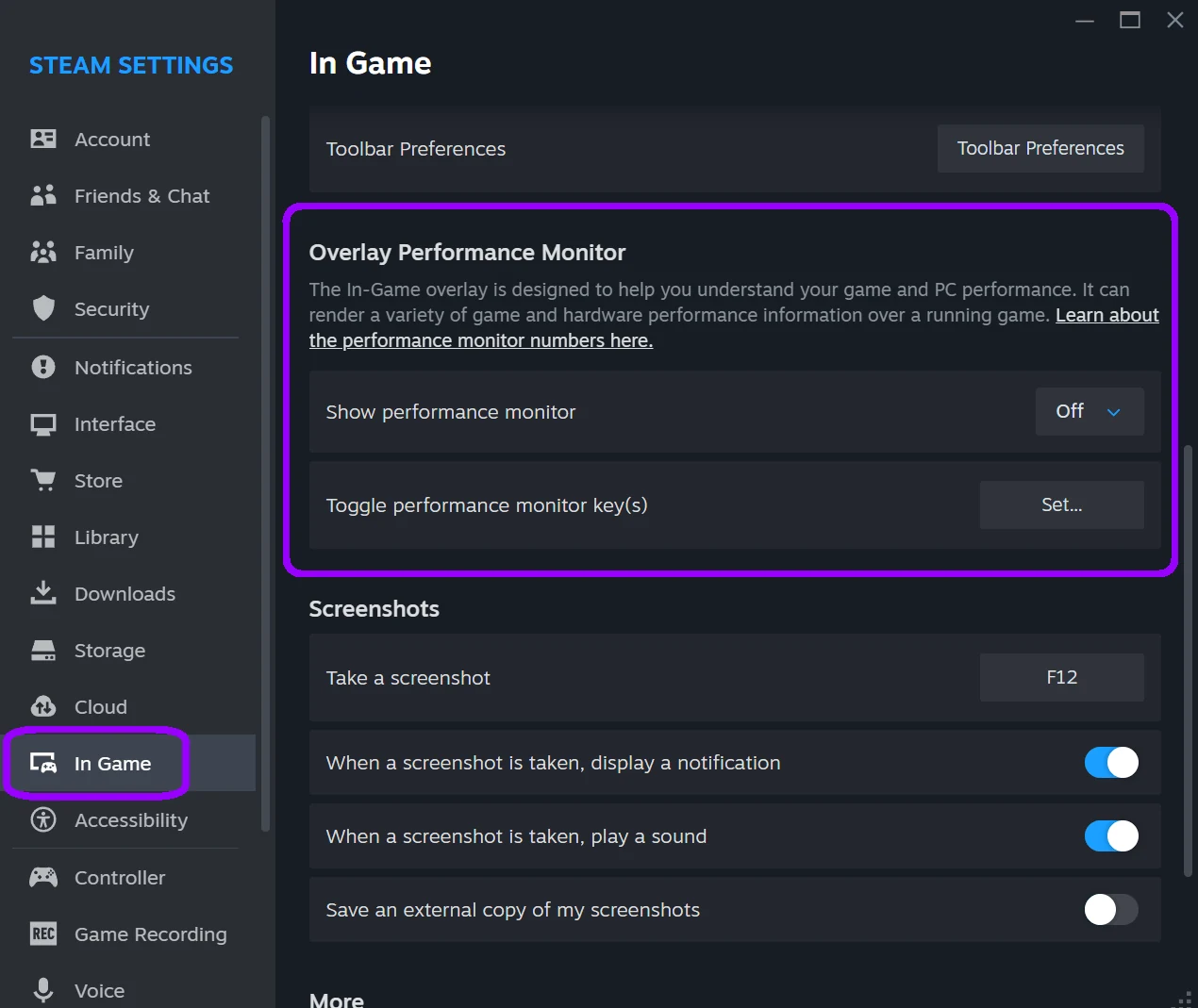
Grafică originală a redacției
La nivelul de bază vei vedea un contor simplu de FPS. O vizualizare mai detaliată poate afișa și utilizarea procesorului, plăcii video și memoriei.
Aceste informații sunt utile când încerci să descoperi de ce numărul de cadre este scăzut.
Dacă placa video funcționează permanent la o utilizare foarte ridicată, rezoluția sau setările grafice pot limita performanța. Dacă procesorul nu face față, reducerea suplimentară a anumitor detalii grafice poate să nu ofere rezultatul dorit.
Ce faci dacă nu apare contorul Steam?
Mai întâi verifică dacă overlay-ul Steam este activ.
Dacă este dezactivat, monitorul de performanță poate să nu apară. După activare, repornește Steam și CS2.
Dacă monitorul continuă să nu funcționeze:
- Verifică dacă aplicația Steam este actualizată.
- Repornește programul.
- Dezactivează alte overlay-uri de pe ecran.
- Testează un alt nivel de detaliu.
- Repornește CS2.
Conflictele pot apărea atunci când overlay-ul Steam, un program de monitorizare a hardware-ului, software-ul plăcii video și o funcție de înregistrare rulează simultan.
Afișarea FPS în CS2 și comenzile vechi din CS:GO
Vechiul net_graph nu mai este soluția principală
Jucătorii care își amintesc CS:GO cunosc probabil această comandă:
net_graph 1
Timp de mulți ani a fost una dintre cele mai populare comenzi de diagnosticare. Afișa FPS, ping și alte informații legate de comunicarea cu serverul.
Prin urmare, nu este surprinzător că mulți jucători au început să caute exact același panou după trecerea la CS2.
Counter-Strike 2 folosește însă Source 2 și un nou sistem de telemetrie. Asta înseamnă că afișarea FPS în CS:GO și afișarea FPS în CS2 nu funcționează exact la fel.
În loc să te bazezi pe ghiduri vechi, folosește una dintre metodele actuale:
- Activează telemetria în setările CS2.
- Folosește comanda cl_showfps 1.
- Activează monitorul de performanță Steam.
Telemetria înlocuiește o mare parte dintre funcțiile pentru care era utilizat anterior net_graph. Îți permite să urmărești FPS, timpul de cadru și informațiile de bază despre rețea fără panoul vechi.
De ce ghidurile pentru CS:GO pot să nu mai funcționeze?
Pe internet se găsesc în continuare multe articole despre „comanda care afișează FPS în CS:GO”.
Unele dintre soluțiile descrise erau corecte în urmă cu câțiva ani, dar au încetat să funcționeze sau nu mai prezintă aceleași date după trecerea la Source 2.
Înainte de a copia o comandă dintr-un videoclip vechi sau de pe un forum, verifică data publicării. Dacă materialul a fost creat înainte de lansarea CS2, probabil se referă la versiunea anterioară a jocului.
În prezent, cele mai sigure opțiuni sunt telemetria integrată și cl_showfps 1.
De ce contează să vezi numărul de FPS?
Poți diferenția mai ușor o problemă hardware de una de internet
Adversarul s-a deplasat brusc câțiva metri? Împușcătura a fost executată mai târziu decât te așteptai? Jocul s-a blocat chiar în momentul în care ai făcut peek?
Aceste simptome pot părea similare, dar nu au întotdeauna aceeași cauză.
FPS scăzut și creșterile timpului de cadru indică de obicei o problemă cu generarea imaginii. Placa video, procesorul, memoria, temperaturile ridicate sau o aplicație care rulează în fundal pot fi responsabile.
Pingul ridicat, jitterul și pierderea de pachete sunt probleme de rețea.
Activarea telemetriei îți permite să stabilești rapid în ce direcție trebuie să continui diagnosticarea. Astfel, nu schimbi setările grafice atunci când adevărata problemă este Wi-Fi-ul și nu repornești routerul când calculatorul se supraîncălzește.
FPS stabil este mai important decât un record pe o hartă goală
Este simplu să deschizi o hartă goală, să vezi 400 FPS pe contor și să concluzionezi că sistemul funcționează perfect.
Testul real începe în timpul unui meci.
Pe ecran apar smoke-uri, grenade incendiare, modelele mai multor jucători, umbre și efecte suplimentare. Procesorul trebuie să gestioneze simultan situația de pe server, iar placa video generează o imagine mai complexă.
Tocmai atunci poate scădea cel mai mult numărul de FPS.
Testează performanța:
- În timpul unui meci normal de cinci contra cinci.
- În apropierea smoke-urilor și efectelor de foc.
- Când rotești rapid camera.
- Pe mai multe hărți diferite.
- După o sesiune mai lungă, când calculatorul a avut timp să se încălzească.
Un rezultat obținut timp de câteva secunde pe o hartă goală este mai puțin important decât un număr stabil de cadre într-o rundă decisivă.
Contorul te ajută să evaluezi efectul modificărilor
Fără afișarea FPS poți avea impresia că jocul rulează mai bine după schimbarea unei setări. Uneori însă diferența este minimă și rezultă mai mult din așteptările tale decât dintr-o creștere reală a performanței.
Contorul îți permite să compari rezultatele înainte și după modificare.
Cel mai bine este să schimbi câte o singură opțiune. Modifică o setare, mergi într-o zonă similară a aceleiași hărți și verifică rezultatul. Astfel vei afla mai ușor ce setări influențează cu adevărat performanța calculatorului.
Câte FPS ar trebui să ai în CS2?
Totul depinde de monitor și de stabilitate
Nu există o singură valoare ideală pentru fiecare jucător.
Un utilizator cu monitor de 60 Hz are alte așteptări decât cineva care joacă pe un ecran de 144, 240 sau 360 Hz. Cu cât rata de reîmprospătare este mai mare, cu atât monitorul poate afișa mai multe cadre noi într-o secundă.
În practică, ar trebui să urmărești un rezultat stabil, care să nu scadă brusc în timpul luptelor.
Dacă joci pe un monitor de 144 Hz, este util ca sistemul să mențină peste 144 FPS și în momentele mai solicitante. Pentru un ecran de 240 Hz, cerințele vor fi mai ridicate.
Acest lucru nu înseamnă că scăderea sub rata monitorului face jocul automat imposibil. Schimbările bruște, de exemplu de la 250 la 90 FPS, sunt de obicei mai deranjante decât o valoare mai mică, dar stabilă pe durata întregului meci.
Reține și că un FPS ridicat nu rezolvă problemele de ping și nu înlocuiește abilitățile. Totuși, oferă o imagine mai fluidă și facilitează observarea schimbărilor de pe ecran.
Cum crești FPS în CS2?
Începe cu câteva modificări simple
Dacă numărul de cadre este prea mic, nu trebuie să cumperi imediat un calculator nou.
Începe cu câteva măsuri simple:
- Redu rezoluția sau rezoluția de randare.
- Redu cele mai solicitante setări grafice.
- Redu antialiasing-ul și calitatea efectelor.
- Închide browserul și programele inutile din fundal.
- Actualizează driverul plăcii video.
- Verifică dacă laptopul folosește GPU-ul dedicat.
- Verifică temperaturile procesorului și plăcii video.
- Verifică fișierele jocului prin Steam.
- Selectează cea mai mare rată de reîmprospătare acceptată de monitor.
- Testează fiecare schimbare în condiții similare.
Nu schimba toate opțiunile simultan. Dacă reduci imediat totul la minimum, nu vei ști ce setare a ajutat cu adevărat.
Schimbarea unei opțiuni și verificarea rezultatului durează puțin mai mult, dar îți permite să găsești cel mai bun echilibru între vizibilitate, calitatea imaginii și performanță.
Nu copia fără să gândești întreaga configurație a unui jucător profesionist
Setările unui jucător profesionist pot fi un punct bun de plecare, dar nu reprezintă o soluție universală.
Un profesionist poate folosi un procesor puternic, un monitor de 360 Hz și o rezoluție aleasă din obișnuință după mulți ani. Aceeași configurație poate funcționa mai slab pe calculatorul tău sau poate fi pur și simplu incomodă.
Copiază anumite setări, activează contorul FPS și testează-le singur.
Cea mai bună configurație nu este neapărat cea utilizată de cel mai cunoscut jucător. Este cea care oferă o imagine stabilă și permite joc confortabil pe echipamentul tău.
Cum afișezi FPS în CS2? Răspuns final
Cea mai simplă metodă este să intri în Setări - Joc - Telemetrie și să setezi afișarea timpului de cadru și a FPS-ului pe „Întotdeauna”.
Dacă ai nevoie de un contor simplu, deschide consola și introdu:
cl_showfps 1
Pentru a dezactiva afișarea FPS în CS2, folosește:
cl_showfps 0
Poți utiliza și monitorul de performanță Steam. Este o opțiune bună dacă vrei să urmărești nu doar numărul de cadre, ci și utilizarea procesorului, GPU-ului și memoriei.
Telemetria CS2 oferă cele mai multe informații practice. Îți permite să urmărești simultan FPS, timpul de cadru și problemele de rețea.
Nu te concentra exclusiv pe cea mai mare valoare din colțul ecranului.
Într-un joc competitiv, FPS stabil și timpul uniform de cadru sunt mai importante decât o valoare foarte mare obținută doar timp de câteva secunde.
FAQ
Cum afișezi FPS în CS2?
Intră în Setări - Joc - Telemetrie și setează afișarea timpului de cadru și a FPS-ului pe „Întotdeauna”.
Ce comandă afișează FPS în CS2?
Comanda de bază pentru afișarea FPS în CS2 este cl_showfps 1.
Cum dezactivezi contorul FPS în CS2?
Deschide consola și introdu cl_showfps 0 sau dezactivează datele în setările de telemetrie.
Cum afișezi FPS în CS2 fără consolă?
Folosește telemetria din setările jocului sau monitorul de performanță Steam.
Funcționează cl_showfps în CS2?
Da. Comanda funcționează în Counter-Strike 2 și afișează numărul de cadre pe ecran.
Funcționează net_graph 1 la fel ca în CS:GO?
Nu. CS2 folosește noua telemetrie Source 2, astfel încât soluțiile cunoscute din CS:GO nu funcționează întotdeauna la fel.
Influențează FPS țintirea?
O imagine mai fluidă și mai stabilă facilitează urmărirea adversarilor și reacțiile rapide, dar un FPS ridicat nu înlocuiește antrenamentul.
De ce am FPS ridicat, dar jocul continuă să se blocheze?
Cauza poate fi un timp de cadru instabil, componente supraîncălzite, o aplicație din fundal sau o problemă cu internetul.
Cum crești FPS în CS2?
Redu anumite setări grafice, închide aplicațiile inutile, actualizează driverele și verifică temperaturile calculatorului.
Contorul FPS reduce performanța?
Un contor simplu are de obicei un impact neglijabil. Overlay-urile detaliate pot folosi mai multe resurse, așa că nu este recomandat să rulezi mai multe simultan.