

 Kamil "Ravik" Borkowski
Belépsz egy meccsbe, megveszed a fegyveredet, és elindulsz a lerakó felé. Minden normálisnak tűnik, de az első nagyobb tűzharc során valami furcsává válik. A célkereszt már nem mozog olyan simán, az ellenfél mintha pozíciók között ugrálna, egy gyors egérfordítás pedig olyan érzést kelt, mintha képkockánként mozdulna a játék.
Az első gondolatod? Az internet.
Nem mindig a ping a hibás. Lehet, hogy csökkent a képkockaszám, instabillá vált a képkockaidő, vagy a számítógép a magas hőmérséklet miatt visszafogja a teljesítményt. Számláló nélkül nehéz megállapítani, hol van valójában a probléma.
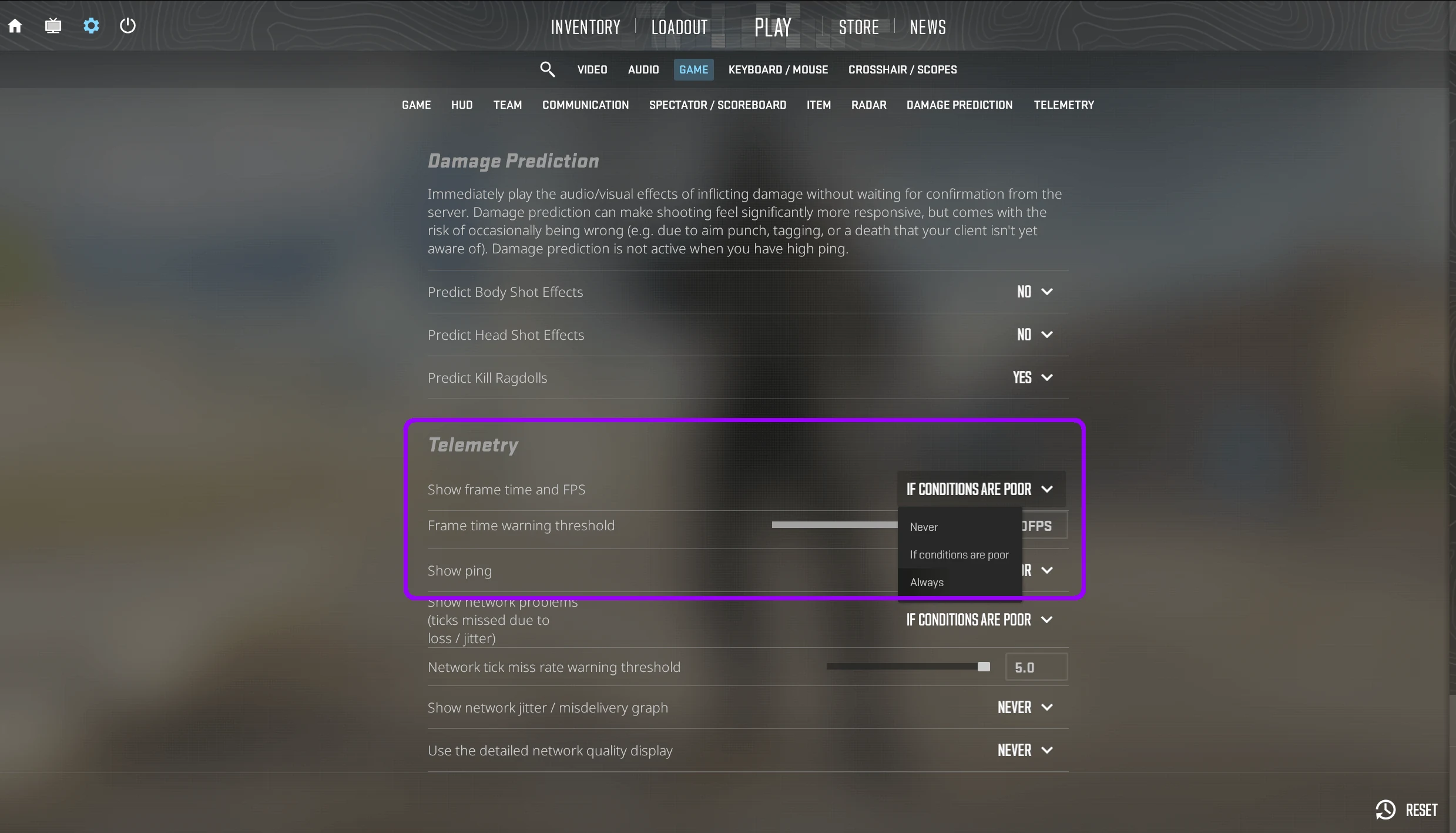
Hogyan jelenítheted meg az FPS-t CS2-ben? A legegyszerűbb módszer a Beállítások - Játék - Telemetria menü megnyitása, majd a képkockaidő és az FPS megjelenítésének „Mindig” értékre állítása. Ha egyszerű számlálót szeretnél, megnyithatod a konzolt, és beírhatod a cl_showfps 1 parancsot.
A CS2 többféle lehetőséget kínál a teljesítmény ellenőrzésére. Használhatod a beépített telemetriát, egy konzolparancsot, a Steam teljesítményfigyelőjét vagy a videokártya szoftverének képernyőrétegét.
Minden megoldás kissé eltérő igényt szolgál ki. Egy átlagos játékosnak elég lehet a képernyő sarkában látható FPS-érték. A szaggatás okát kereső személynek érdemes figyelnie a képkockaidőt, a pinget és a csomagvesztést is.
Hogyan jelenítheted meg az FPS-t CS2-ben telemetriával?
A beépített telemetria a legkényelmesebb megoldás
Nem mindenki szeretne parancsokat megjegyezni vagy minden játékindítás után konzolt nyitni. A legtöbb játékos számára ezért a CS2 menüjében közvetlenül elérhető telemetria a legjobb megoldás.
Az aktiválás lépései:
- Indítsd el a Counter-Strike 2-t.
- Nyisd meg a beállításokat.
- Lépj a „Játék” fülre.
- Keresd meg a „Telemetria” részt.
- Keresd meg a képkockaidő és az FPS megjelenítésére vonatkozó beállítást.
- Válaszd a „Mindig” lehetőséget.
A szerkesztőség saját grafikája
A meccs kezdetekor a teljesítményadatok megjelennek a képernyőn. Többé nem kell találgatnod, hogy a játék valóban rosszabbul működik-e. Elég ránézni az értékekre tűzharc, gránáthasználat vagy egy zsúfolt lerakóra történő belépés közben.
A telemetria úgy is beállítható, hogy csak akkor jelenjen meg, amikor az értékek átlépnek egy meghatározott határt. Ez jó választás, ha nem szeretnél állandóan további információkat látni, de nagyobb teljesítménycsökkenésnél figyelmeztetést szeretnél kapni.
Mit mutat valójában a telemetria?
A legkézenfekvőbb érték az FPS, vagyis az egy másodperc alatt létrehozott képkockák száma.
Minél több képkockát állít elő a számítógép, annál gyakrabban frissül a kép. Az ellenfelek mozgása folyamatosabbnak látszik, a kamera forgatása természetesebbnek érződik, és könnyebben észrevehetők a képernyő változásai.
Az átlagos FPS azonban nem mutatja a teljes képet.
Lehet 250 FPS-ed, és mégis tapasztalhatsz rövid megakadásokat. Elég, ha egyes képkockák létrehozása sokkal tovább tart a többinél. Az átlag továbbra is jónak tűnik, a játék azonban egy pillanatra éppen akkor akad meg, amikor kikukucskálsz egy ellenfélre.
Ezért a képkockaidőt is mutató telemetria hasznosabb egy egyszerű FPS-számlálónál.
A magas FPS papíron jól mutat, de egy valódi meccsen a stabilitás fontosabb.
Szakértőnk tapasztalata szerint sok játékos kizárólag a képernyő sarkában megjelenő legmagasabb értéket figyeli. A rövid képkockaidő-ugrások gyakran a szaggatás valódi okai, még akkor is, ha az átlagos FPS magasnak tűnik.
Hogyan jelenítheted meg az FPS-t CS2-ben parancs segítségével?
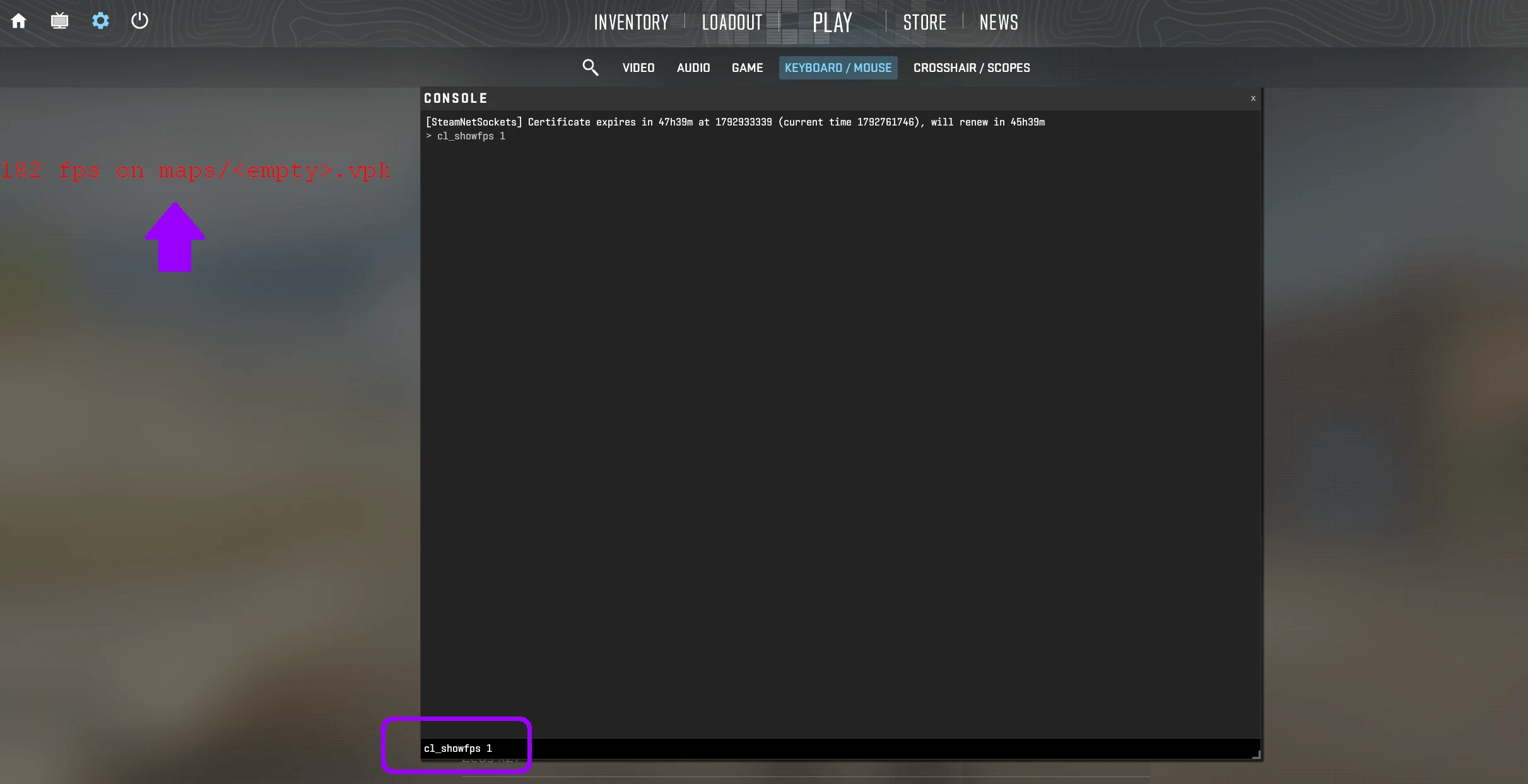
A legfontosabb parancs a cl_showfps 1
Ha egyszerű és kis méretű számlálóra van szükséged, a konzol használata gyorsabb lehet több beállítási lap átnézésénél.
A CS2-ben FPS-t megjelenítő parancs:
cl_showfps 1
A beírás és az Enter megnyomása után a képkockaszám megjelenik a képernyőn.
A kikapcsoláshoz írd be:
cl_showfps 0
Ez egyszerű, jól olvasható megoldás, amely kevés helyet foglal el a kezelőfelületen. Jól használható grafikai beállítások gyors összehasonlítására vagy annak ellenőrzésére, hogy egy illesztőprogram-frissítés valóban javított-e a teljesítményen.
A szerkesztőség saját grafikája
Hogyan engedélyezhető a konzol CS2-ben?
Ha megnyomod a hullámjel billentyűt, és semmi nem történik, a konzol valószínűleg még nincs bekapcsolva.
- Nyisd meg a CS2 beállításait.
- Lépj a „Játék” fülre.
- Keresd meg a „Fejlesztői konzol engedélyezése” lehetőséget.
- Állítsd „Igen” értékre.
- Zárd be a beállításokat.
- Nyomd meg az általában az Esc alatt található billentyűt.
- Írd be a cl_showfps 1 parancsot.
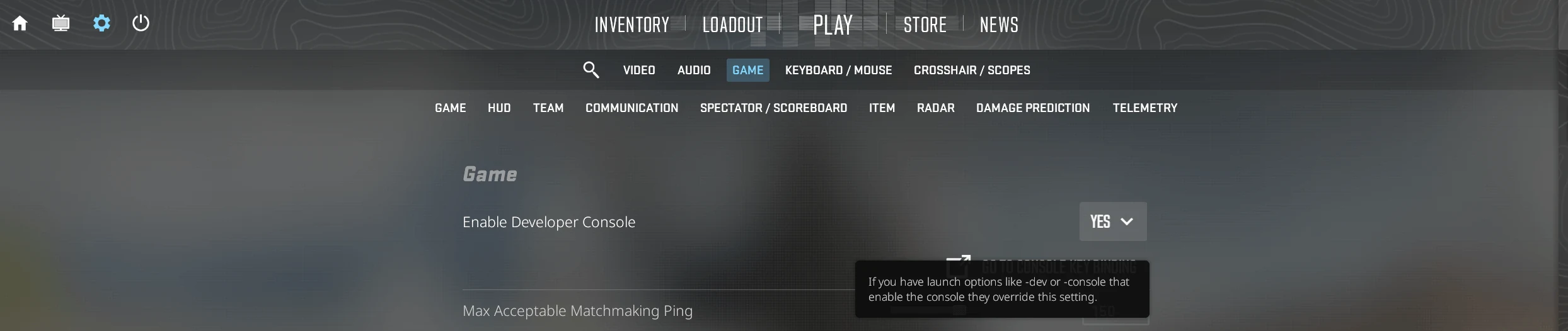
A szerkesztőség saját grafikája
A konzolt megnyitó billentyű a billentyűzet nyelvétől és kiosztásától függően eltérhet. Ha az alapértelmezett billentyű nem működik, rendelj másik gombot a konzolhoz a vezérlési beállításokban.
Léteznek más cl_showfps-változatok?
Kipróbálhatod ezt is:
cl_showfps 2
Ez a változat simítottabb értéket mutathat, így a szám nem változik olyan hirtelen másodpercről másodpercre.
Mindennapi játékhoz általában elég a cl_showfps 1. Megmutatja az aktuális helyzetet, és gyorsan reagál a hirtelen visszaesésekre. A simított érték kényelmesebb lehet a beállítások nyugodt összehasonlításakor.
Ne kapcsolj be egyszerre több számlálót. A CS2 telemetriája, a Steam figyelője és a konzolparancs egymásra kerülhet, és eltakarhatja a kép egy részét.
Egy jól kiválasztott számláló többet ér három adathalmaznál, amelyeket egy kör közben úgysem lesz időd elolvasni.
Hogyan jelenítheted meg az FPS-t Steamen keresztül?
A Steam saját teljesítményfigyelővel rendelkezik
Az FPS megjelenítését nem kizárólag a CS2-n belül lehet beállítani. A Steam saját teljesítményfigyelővel rendelkezik, amely más játékokban is működhet.
Az aktiválás lépései:
- Nyisd meg a Steamet.
- Kattints a bal felső sarokban a „Steam” lehetőségre.
- Válaszd a „Beállítások” menüpontot.
- Lépj a „Játék közben” részhez.
- Keresd meg a teljesítményfigyelő beállításait.
- Kapcsold be a figyelőt.
- Válaszd ki a kívánt részletességi szintet.
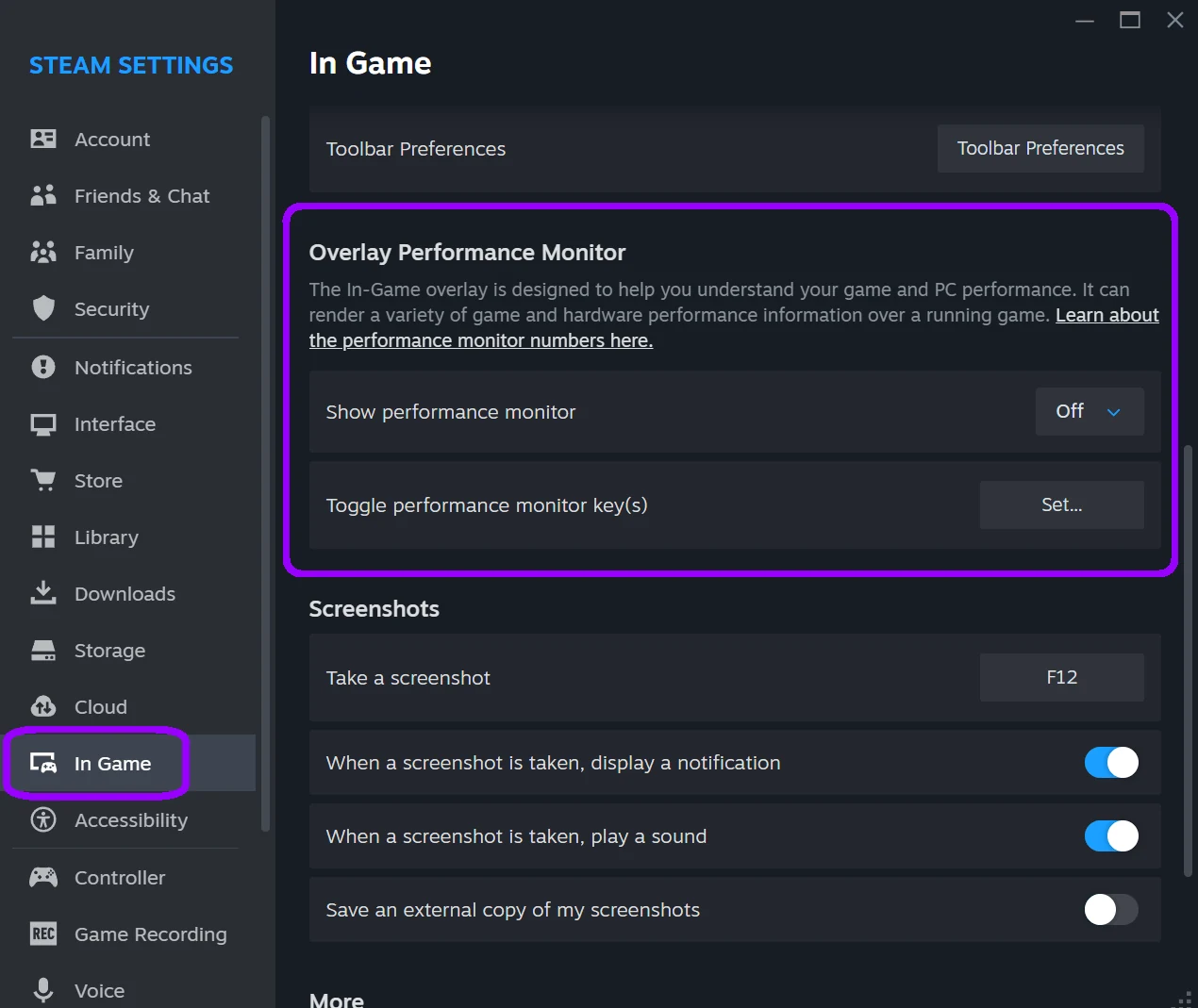
A szerkesztőség saját grafikája
Alapszinten egyszerű FPS-számlálót látsz. A részletesebb nézet a processzor, a videokártya és a memória kihasználtságát is megjelenítheti.
Ezek az adatok hasznosak, amikor azt próbálod kideríteni, miért alacsony a képkockaszám.
Ha a videokártya folyamatosan nagyon magas terhelésen működik, a felbontás vagy a grafikai beállítások jelenthetik a korlátot. Ha a processzor nem tud lépést tartani, egyes grafikai részletek további csökkentése nem biztos, hogy javulást hoz.
Mi a teendő, ha nem jelenik meg a Steam számlálója?
Először ellenőrizd, hogy a Steam Overlay engedélyezve van-e.
Ha ki van kapcsolva, előfordulhat, hogy a teljesítményfigyelő sem jelenik meg. Az engedélyezés után indítsd újra a Steamet és a CS2-t.
Ha a számláló továbbra sem működik:
- Ellenőrizd, hogy naprakész-e a Steam kliens.
- Indítsd újra az alkalmazást.
- Kapcsold ki a többi képernyőréteget.
- Próbálj ki egy másik részletességi szintet.
- Indítsd újra a CS2-t.
Ütközést okozhat a Steam Overlay, a hardverfigyelő program, a videokártya szoftvere és a képernyőrögzítés egyidejű működése.
FPS-megjelenítés CS2-ben és a régi CS:GO-parancsok
A régi net_graph már nem az alapvető megoldás
A CS:GO-t ismerő játékosok valószínűleg találkoztak ezzel a paranccsal:
net_graph 1
Éveken keresztül az egyik legnépszerűbb diagnosztikai parancs volt. Megjelenítette az FPS-t, a pinget és további szerverkapcsolati adatokat.
Ezért érthető, hogy a CS2-re váltás után sok játékos pontosan ugyanezt a panelt kereste.
A Counter-Strike 2 azonban Source 2-n fut, és új telemetriai rendszert használ. Ez azt jelenti, hogy az FPS megjelenítése CS:GO-ban és CS2-ben nem pontosan ugyanúgy működik.
Régi útmutatók helyett használd a jelenlegi módszerek egyikét:
- Kapcsold be a telemetriát a CS2 beállításaiban.
- Használd a cl_showfps 1 parancsot.
- Kapcsold be a Steam teljesítményfigyelőjét.
A telemetria számos olyan funkciót helyettesít, amelyhez korábban a net_graph parancsot használták. Lehetővé teszi az FPS, a képkockaidő és az alapvető hálózati információk követését a régi panel nélkül.
Miért nem működnek mindig a CS:GO-s útmutatók?
Az interneten továbbra is sok cikk található a „CS:GO FPS-megjelenítő parancs” témájában.
Az ezekben bemutatott megoldások egy része néhány évvel ezelőtt még helyes volt, de a Source 2-re váltás után nem működik vagy már nem ugyanazokat az adatokat mutatja.
Mielőtt kimásolnál egy parancsot egy régi videóból vagy fórumbejegyzésből, ellenőrizd a közzététel dátumát. Ha a tartalom a CS2 megjelenése előtt készült, valószínűleg a játék korábbi változatáról szól.
Jelenleg a legbiztonságosabb lehetőség a beépített telemetria és a cl_showfps 1.
Miért fontos a látható FPS-érték?
Könnyebb elkülöníteni a hardverproblémát az internetproblémától
Hirtelen több métert mozdult az ellenfél? Később történt meg a lövés, mint vártad? Megakadt a játék kikukucskálás közben?
Ezek a tünetek hasonlónak tűnhetnek, de nem mindig ugyanaz az okuk.
Az alacsony FPS és a képkockaidő-ugrások általában a kép előállításával kapcsolatos problémát jeleznek. A videokártya, a processzor, a memória, a magas hőmérséklet vagy egy háttérben futó alkalmazás lehet a felelős.
A magas ping, a jitter és a csomagvesztés ezzel szemben hálózati problémák.
A telemetria bekapcsolása gyorsan megmutatja, milyen irányban érdemes folytatni a hibakeresést. Így nem változtatsz grafikai beállításokat, amikor valójában a Wi-Fi a hibás, és nem indítod újra a routert, amikor a számítógép túlmelegszik.
A stabil FPS fontosabb, mint a rekord egy üres pályán
Könnyű elindítani egy üres pályát, meglátni a 400 FPS-t, és azt gondolni, hogy a számítógép tökéletesen működik.
Az igazi teszt a meccs alatt kezdődik.
Füstök, gyújtógránátok, több játékosmodell, árnyékok és további effektek jelennek meg. A processzornak közben a szerver helyzetét is kezelnie kell, miközben a videokártya összetettebb képet állít elő.
Pontosan ezekben a helyzetekben eshet vissza leginkább az FPS.
Teszteld a teljesítményt:
- Egy normál öt az öt elleni meccs alatt.
- Füstök és tűzeffektek közelében.
- Gyors kameraforgatás közben.
- Több különböző pályán.
- Hosszabb játékmenet után, amikor a számítógép már felmelegedett.
Az üres pályán néhány másodpercig elért eredmény kevésbé fontos, mint a döntő körben stabilan fenntartott képkockaszám.
A számláló segít értékelni a változtatások hatását
FPS-kijelzés nélkül úgy érezheted, hogy egy beállítás módosítása után jobban fut a játék. Néha azonban a különbség minimális, és inkább a várakozásod eredménye, mint valódi teljesítménynövekedés.
A számláló lehetővé teszi a változtatás előtti és utáni eredmények összehasonlítását.
A legjobb, ha egyszerre csak egy beállítást módosítasz. Változtass meg egy opciót, menj ugyanazon a pályán hasonló helyre, és ellenőrizd az eredményt. Így könnyebben megállapíthatod, mely beállítások hatnak valóban a számítógép teljesítményére.
Mennyi FPS szükséges CS2-ben?
Minden a monitortól és a stabilitástól függ
Nincs egyetlen olyan érték, amely minden játékos számára ideális lenne.
A 60 Hz-es monitor használójának más elvárásai vannak, mint annak, aki 144, 240 vagy 360 Hz-es kijelzőn játszik. Minél magasabb a frissítési frekvencia, annál több új képkockát tud megjeleníteni a monitor egy másodperc alatt.
A gyakorlatban olyan stabil eredményre érdemes törekedni, amely nem esik vissza hirtelen tűzharcok alatt.
Ha 144 Hz-es monitoron játszol, előnyös, ha a számítógép a nehezebb helyzetekben is 144 FPS fölött tud maradni. Egy 240 Hz-es kijelzőnél az elvárások még magasabbak.
Ez nem jelenti azt, hogy a monitor frekvenciája alá eső FPS automatikusan játszhatatlanná teszi a játékot. A hirtelen visszaesések, például 250-ről 90 FPS-re, általában zavaróbbak, mint egy alacsonyabb, de az egész meccsen stabil érték.
Ne feledd, hogy a magas FPS nem oldja meg a pingproblémákat, és nem helyettesíti a képességeket. Simább képet ad, és könnyebbé teszi a képernyő változásainak észlelését.
Hogyan növelhető az FPS CS2-ben?
Kezdd néhány egyszerű változtatással
Ha a számláló túl kevés képkockát mutat, nem kell azonnal új számítógépet vásárolnod.
Kezdd néhány egyszerű lépéssel:
- Csökkentsd a felbontást vagy a renderelési felbontást.
- Csökkentsd a leginkább erőforrás-igényes grafikai beállításokat.
- Csökkentsd az élsimítást és az effektek minőségét.
- Zárd be a böngészőt és a felesleges háttérprogramokat.
- Frissítsd a videokártya illesztőprogramját.
- Ellenőrizd, hogy a laptop a dedikált GPU-t használja-e.
- Ellenőrizd a processzor és a videokártya hőmérsékletét.
- Ellenőrizd a játékfájlokat a Steamen keresztül.
- Állítsd be a monitor által támogatott legmagasabb frissítési frekvenciát.
- Minden változtatást hasonló körülmények között tesztelj.
Ne módosíts minden beállítást egyszerre. Ha azonnal mindent minimumra állítasz, nem fogod tudni, melyik beállítás segített valójában.
Egy beállítás módosítása és az eredmény ellenőrzése valamivel több időt igényel, de segít megtalálni a láthatóság, képminőség és teljesítmény legjobb egyensúlyát.
Ne másold le gondolkodás nélkül egy profi játékos teljes konfigurációját
Egy versenyjátékos beállításai jó kiindulópontot jelenthetnek, de nem univerzális megoldások.
Egy profi használhat erős processzort, 360 Hz-es monitort és olyan felbontást, amelyet évek óta megszokott. Ugyanez a konfiguráció rosszabbul működhet a te számítógépeden, vagy egyszerűen kényelmetlen lehet.
Másolj át néhány beállítást, kapcsold be az FPS-számlálót, és teszteld őket saját magad.
A legjobb konfiguráció nem feltétlenül a legismertebb játékosé. Az a legjobb, amely a saját hardvereden stabil képet és kényelmes játékot biztosít.
Hogyan jelenítheted meg az FPS-t CS2-ben? Végső válasz
A legegyszerűbb módszer a Beállítások - Játék - Telemetria megnyitása, majd a képkockaidő és az FPS megjelenítésének „Mindig” értékre állítása.
Ha egyszerű számlálóra van szükséged, nyisd meg a konzolt, és írd be:
cl_showfps 1
Az FPS megjelenítésének kikapcsolásához használd:
cl_showfps 0
A Steam teljesítményfigyelőjét is használhatod. Ez jó megoldás, ha nemcsak a képkockaszámot, hanem a processzor, a GPU és a memória kihasználtságát is látni szeretnéd.
A CS2 telemetriája nyújtja a legtöbb gyakorlati információt. Egyszerre követheted az FPS-t, a képkockaidőt és a hálózati problémákat.
Ne csak a képernyő sarkában látható legmagasabb értékre koncentrálj.
Versenyszerű játékban a stabil FPS és az egyenletes képkockaidő fontosabb, mint a néhány másodpercig elért rendkívül magas érték.
FAQ
Hogyan jelenítheted meg az FPS-t CS2-ben?
Nyisd meg a Beállítások - Játék - Telemetria menüt, és állítsd a képkockaidő és az FPS megjelenítését „Mindig” értékre.
Melyik parancs mutatja az FPS-t CS2-ben?
A CS2 alapvető FPS-megjelenítő parancsa a cl_showfps 1.
Hogyan kapcsolható ki az FPS-számláló CS2-ben?
Nyisd meg a konzolt, és írd be a cl_showfps 0 parancsot, vagy kapcsold ki az adatokat a telemetria beállításaiban.
Hogyan jeleníthető meg az FPS CS2-ben konzol nélkül?
Használd a játék beállításaiban található telemetriát vagy a Steam teljesítményfigyelőjét.
Működik a cl_showfps CS2-ben?
Igen. A parancs működik a Counter-Strike 2-ben, és megjeleníti a képkockaszámot a képernyőn.
Ugyanúgy működik a net_graph 1, mint CS:GO-ban?
Nem. A CS2 az új Source 2 telemetriát használja, ezért a CS:GO-ból ismert megoldások nem mindig működnek ugyanúgy.
Befolyásolja az FPS a célzást?
A simább és stabilabb kép megkönnyíti az ellenfelek követését és a gyors reagálást, de a magas FPS nem helyettesíti a gyakorlást.
Miért magas az FPS, mégis szaggat a játék?
Az ok lehet instabil képkockaidő, túlmelegedő hardver, háttérben futó alkalmazás vagy internetkapcsolati probléma.
Hogyan növelhető az FPS CS2-ben?
Csökkents néhány grafikai beállítást, zárd be a felesleges alkalmazásokat, frissítsd az illesztőprogramokat, és ellenőrizd a számítógép hőmérsékletét.
Csökkenti az FPS-számláló a teljesítményt?
Egy egyszerű számláló hatása általában elhanyagolható. A részletesebb képernyőrétegek több erőforrást használhatnak, ezért ne futtass egyszerre többet.